
FXOpenの登録から本人確認書類提出まで解説

海外FX業者のFXOpenの登録方法を解説するページです。FXOpenでもeWallet(イーウォレット)と呼ばれる取引口座ではないアカウントを最初に開設し、その下に取引口座を開設する仕組みなので、このページではeWalletの開設と本人確認書類提出方法までを説明します。
なお、身分証明書と住所証明書を提出しないとトレードを行うことができません。
登録のページは日本語で表示可能なのでこちらから開いてください。
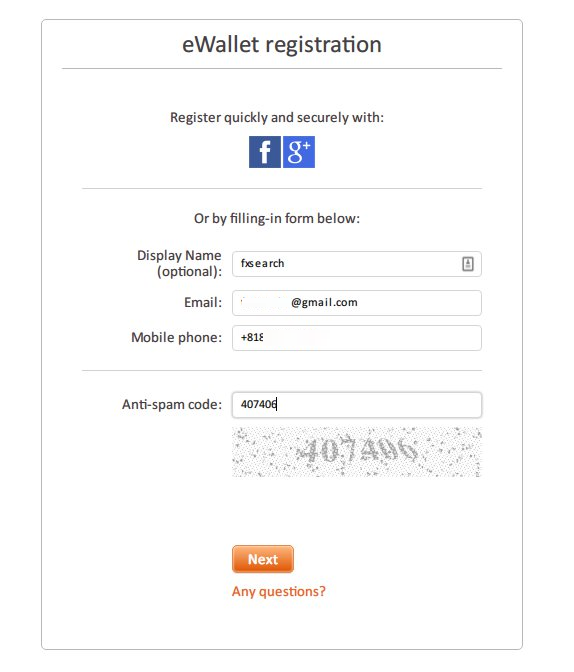
登録画面最初のページです。Display Nameはオプションですので自由に決めて結構です。電話番号には日本の国番号である+81を頭につけます。Anti-spam codeにはその下に表示されている数字を入力し、Nextをクリックして次に進みます。
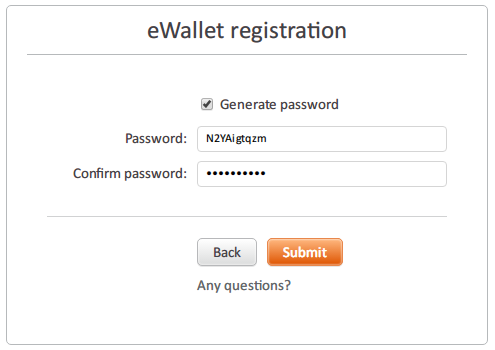
会員ページにログインするためのパスワードを決めます。Generate passwordにチェックを入れると自動で生成され手間が省けますが、自分でパスワードを決める場合はチェックを入れず2回同じパスワードを入力しSubmitボタンをクリックします。
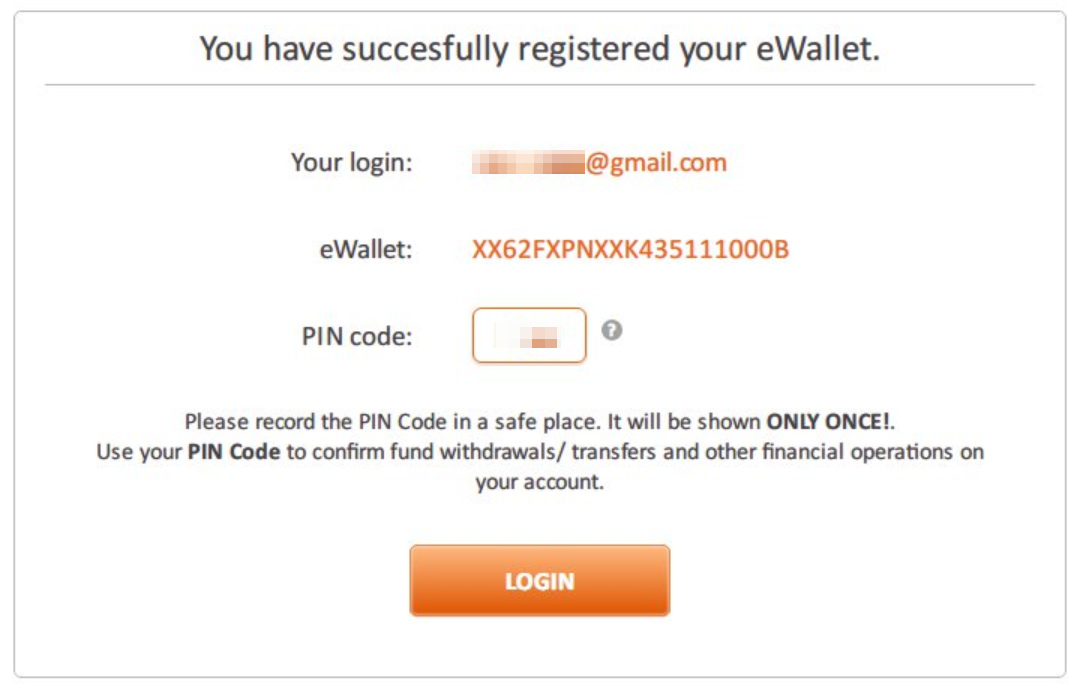
これでeWalletの作成が完了します。eWalletのIDはメモる必要はありませんが、PIN codeだけはメモっておきましょう。入出金など、様々なシーンで入力を求められるもので、この時の1度しか表示されませんので注意してください。メモを終えたらLOGINボタンをクリックします。
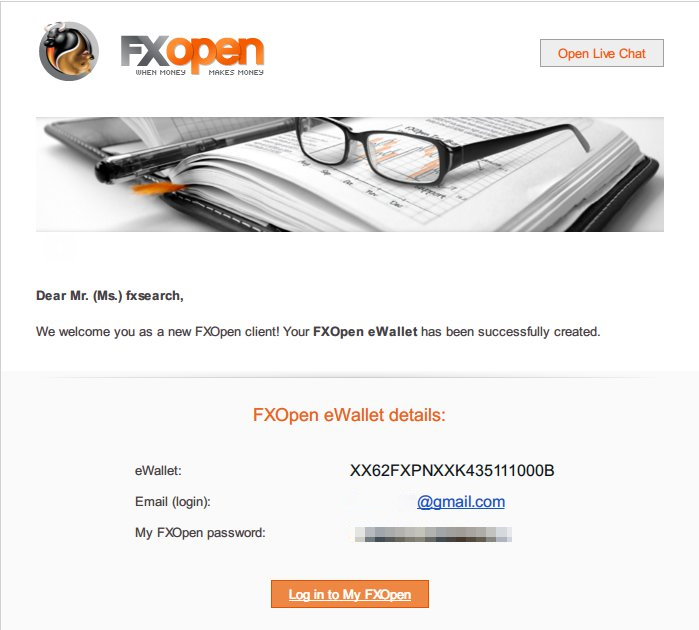
なお、先ほど決定したパスワードはメールでも送られてくるので確認しておきましょう。
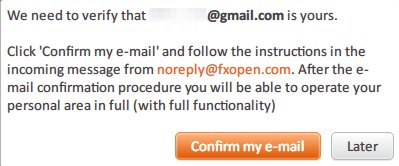
ログインすると一番最初にこのようなウィンドウが表示されますので、Confirm my e-mailをクリックします。
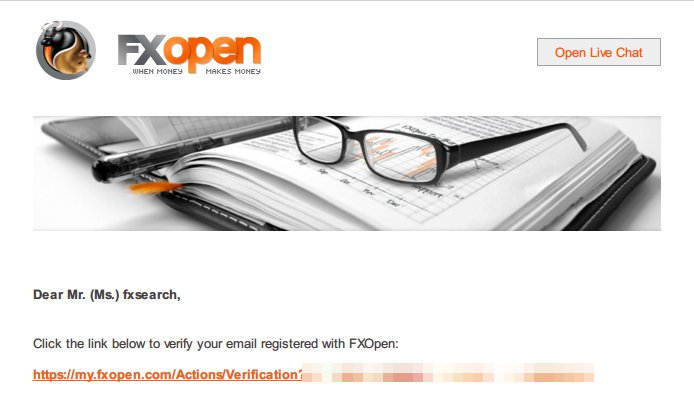
登録しているメールアドレス宛に次のようなメールが届くので、 URLをクリックしてメール認証を完了します。
次の画像のように表示されればメール認証は完了です。
メール認証のURLをクリックすると会員ページにログインした状態になります。ここから本人確認書類提出に移ります。
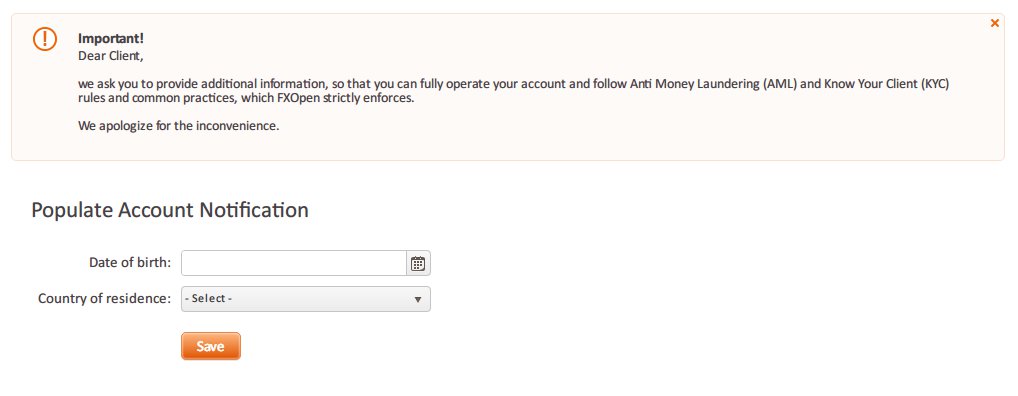
会員ページにログイン後次のような画面が表示されたら生年月日(Date of birth)と居住地(Country of residence)を選びSaveをクリックします。普通はJapanを選択しますが、居住地とは住所証明を出せる現在住んでいるところを指すので、日本国籍でも海外に住んでいる場合は現在住んでいる国を選択してください。
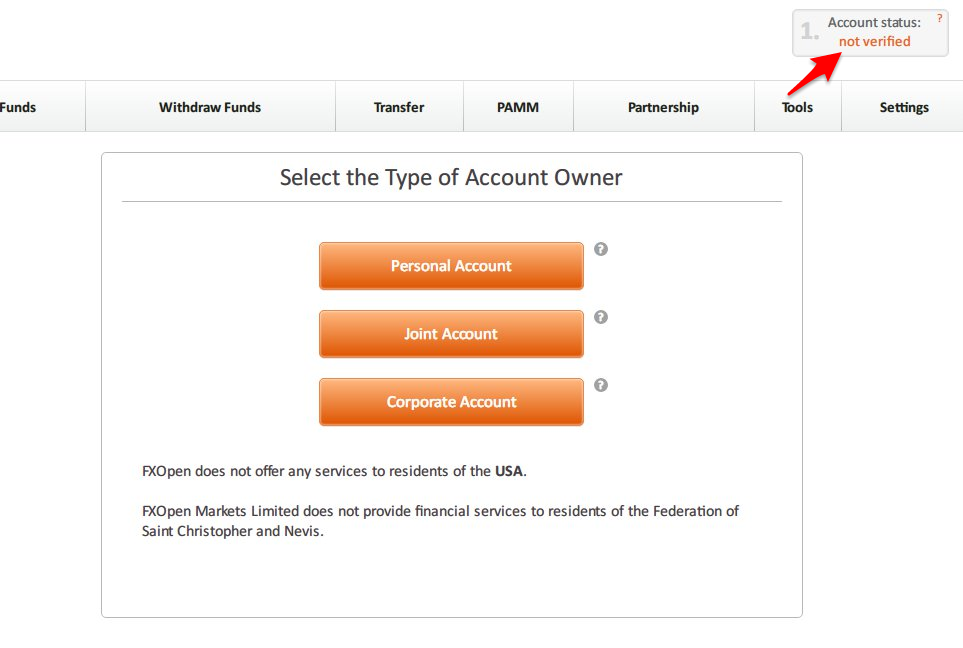
会員ページ右上のnot verifiedをクリックします。次の画像のように表示されるので個人の方はPersonal Accountを選択します。
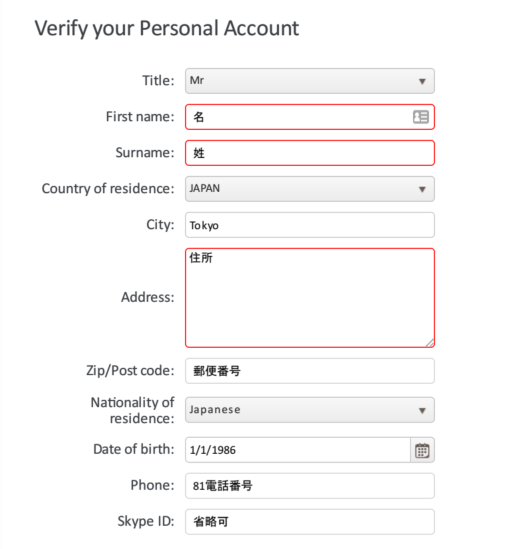
下の画像を参考に個人情報を入力してください。
Titleは男性であればMr、女性であればMsでOKです。Cityはアルファベットで入力すると自動的に候補が表示されるので一部入力して選択すると良いでしょう。AddressのところにはCity以下の住所を入力しますが、英語での書き方がわからない場合は変換サービスを利用してください。もしくは手元にある、住所証明書類と同様の書き方をしてください。
個人情報の入力を終えたら次はページ後半部分で本人確認書類のアップロードを行います。
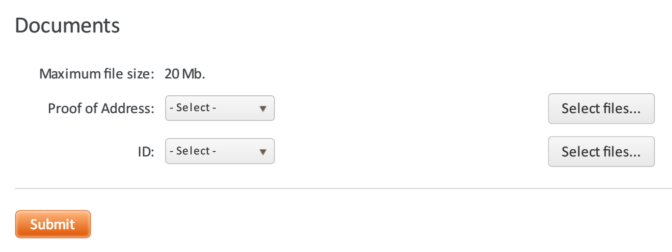
それぞれ左側で提出書類の種類を選び、右側のボタンでアップロードするファイルを選択します。
Proof of Addressには住所証明書類をアップロードします。Bank StatementとUtility Billを選択できるので、銀行が発行した書類であればBank Statement、公共料金の請求書などはUtility Billを選択してください。
IDには写真付きの身分証明書をアップロードします。運転免許証であればDrivers License、パスポートはNational ID Card選んでアップロードします。
最後にSubmitボタンをクリックします。
なお、FXOpenのサポートは日本語の書類を受け付け可能と言っています。そのままアップロードしてもしダメなようだったら下記ページを参考に英語の書類を用意してください。

Submitをクリックすると次の画像のように緑色の文字で小さく「Data successfully saved」と表示され、アップロードした書類が上に表示されます。

これで申請は終わりです。1営業日以内には審査が完了しPendingとなっているのがApprovedになり、ページ右上の表示もVerifiedになります。完了を通知するメールも送られているはずなので確認してみましょう。
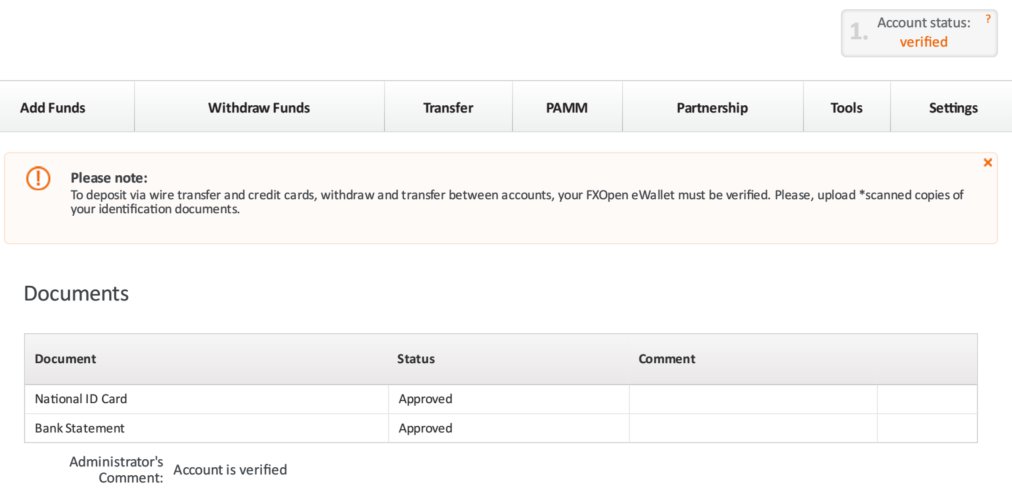
FXOpenではすべて英語のページとなるため、もしわからないことがあれば気軽にコメントしてください。ある程度のことは解決できると思います。
確実なのはサポートに問い合わせることです。下記ページで英語に自身がない人でも問い合わせできるように手順を解説しています。
ここまで終えたら次はいよいよMT4口座の開設です。下記ページを参考に口座を開設してみてください。
完璧ではありませんが日本語のページが用意されているのでそれほど難しくないでしょう。英語のページで解説を作ってしまって、もう一度アカウントを作るのは難しいのでこのページでは英語のまま解説をしています。参考になれば幸いです。

bankstatementは通帳の写真でしょうか?
Statementは明細です。取引履歴とか最終的な残高が書かれていて、毎月紙ベースで送られてきたり、最近だとオンラインだけというのも多いですね。
ただ、通帳のスキャンでも問題ないと思います。通帳は国によって独自性が強いのでどうなるかわかりませんが、結局書かれていることは同じですし住所も載っていれば問題はなさそうです。
個人情報+免許証と公共料金領収証を貼って提出ボタンをおしたのですが、ファイルが見つかりません 移動または削除された可能性がありますと表示されるのですがどうしたらいいでしょうか?
ちょっとわからないので、直接サポートに書類を送ってみてはどうですか?
https://fxsearch.jp/fxopen-how-to-submit-a-ticket/
このページで問い合わせ方法を解説してるので参考にしてください。ファイルもアップロードできます。
追記
認証自体は拒否されましたがECN口座開設okでIB業者からも連携できましたの知らせがきてます。
こんにちわ。
fxopenにて法人口座開設を申し込んでみました。
口座開設後の認証フォームで求められたのは会社の登記簿&代表者の免許証と住所確認書類の3点。
日本語のままアップロードして認証を申し込みしました。
すると上記3点の横に
Upload certified translation of the document
つまり翻訳しろってことですよね?
それに加えて管理者のコメントとして
Dear Customer,
in order to verify Corporate account’s record you should upload the following documents:
-Certificate of Incorporation;
-Certificate of Shareholders;
-Articles of Incorporation;
-Utility Bill or Bank Statement for the Company’s name and address. Document must be issued after the 1-st of April,2017;
-Power of Attorney.
Also you should upload an official translation of these documents that must be duly certified by a trusted referee.
多くの書類とその全て翻訳を提出しろと書かれてました。
これは法人口座では個人口座と違い正確な翻訳必須ということでしょうか?
それとも他の海外fx業者に比べてもかなり提出書類が多いし法人は歓迎されてない?笑
書類の数も多くその全ての翻訳が必要ということでもう半分諦めてるのですが何か良いアドバイスお待ちかなぁ?という気持ちと情報提供の気持ちでコメントしてみました。
返信頂けると幸いですm(_ _)m
見たところ、法人口座に必要な一般的な書類しか要求されていないので歓迎されていないことはないと思います。
法人口座は個人口座に比べて難易度が上がります。FX業者の口座開設なので、書類さえ揃えば事業内容は基本的に関係ないので楽なほうです。
翻訳を要求されているので、英語に強い行政書士や司法書士などに依頼して用意することになります。
どうしても面倒なら日本語サポートがいて、日本語の法人書類でもOKな海外FX業者を利用するのが手っ取り早いでしょう。
残念ながらこればかりは回避するうまい方法はありません。
お尋ねします。
FXOpenの登録ですが、当方年齢が77歳ですが、年齢制限はありますか。
電話番号ですが、+81の後自分の電話番号ですが、052の場合頭の0は、要りますか。
以上よろしくお願いいたします。
年齢制限は、未成年であれば基本的に問題ないでしょう。
ただし、断られないという意味ではありません。FX業者は、理由を明かすことはありませんが、口座の開設を断ることがあります。
電話番号に関しては国番号+81を足して、先頭の0を省くという表記でOKです。
ありがとうございました。
登録してみます。
本人確認書類をアップロードして、submitを押すと
Operation has been successfully processed.と表示されるのですが、
緑色でData successfully savedと表示されません、これは遅れてるのですか?
statusでは、pendingとなっています。
問題はないと思いますが、アップロードから数日経ってもFXOpenから連絡が来ないようであれば、一度問い合わせたほうがいいかもしれません。
待てるようであれば待ってみましょう。
問い合わせは下記ページを参考にしてください。Is verification proccessing?と聞けばOKです。
FXOpenのサポートに問い合わせる方法
https://fxsearch.jp/fxopen-how-to-submit-a-ticket/
何度もすみません、ここまでは上手く行ったのですが下の警告が出て先にすすめずじまいです
何か足りないのでしょうか
To deposit via wire transfer and credit cards, withdraw and transfer between accounts, your FXOpen eWallet must be verified. Please, upload *scanned copies of your identification documents.
その警告はどこのページで表示されていますか?書類アップロードのページで表示されているなら特に問題はないと思います。こちらでも表示されているので。
そちらの状況があまり把握できないためもう一度確認ですが、こちらの入金方法解説ページの手順を辿って、どこの部分で詰まっているかを教えて下さい。
必要であればサポートに問い合わせるのがよいでしょう。こちらが代理で問い合わせることも可能なので、登録メールアドレスもしくは個人情報が嫌な場合はウォレットのIDや取引口座番号を教えていただければ、こちらからFXOpenサポートに「この人が困っているから助けてください」といったことも可能です。
近日中にサポートへの問い合わせ方法も紹介する予定なので、ご自身でやっていただいてもOKです。そしてサポートの英文がわからなければ私が翻訳のお手伝いをすることも可能です。
thank you for providing us with required documents. Be informed that your account has been verified. Be aware that also you are able to register an account’s record at FXOpen Ltd. – http://www.fxopen.co.uk. It’s an independent Company that provides financial service under FXOpen trade mark.
We wish you success in trading.
Document
Status
Comment
Bank Statement Approved
Drivers License Approved
Verifiledでこのような状態です、宜しくお願い致します
本人確認は完了しているようですね。
https://fxsearch.jp/how-to-deposit-fxopen-via-credit-card-and-neteller/
入金方法を解説したページを公開したので参考にしてみてください。どの時点で詰まっているのかを確認し、コメントを頂ければと思います。
こんにちわ、このあと進めなくなり困っているのですがどうすればよいのでしょうか
Please note:
To deposit via wire transfer and credit cards, withdraw and transfer between accounts, your FXOpen eWallet must be verified. Please, upload *scanned copies of your identification documents.
FXOpen offers Personal, Joint or Corporate eWallets. To change the type of your eWallet, click here.
入金する段階で止まっているのでしょうか?FXOpenでは本人確認が完了していないと銀行送金、クレジットカードによる入金、口座間資金移動、出金などが制限されます。(要するにほとんど何もできません)
会員ページの右上にあるAccount Statusがverifiedになっているか確認してみてください。もしなっているのであれば、もう少し詳細を教えてください。
有益な情報をありがとうございます。
ご質問がございます。eWalletを開設したところ、なぜか通貨がEURになってしまいました。通貨をJPYにしたいのですが、どうすれば変更が可能でしょうか?
すみませんが、教えて下さい。よろしくお願い致します。
eWalletの通貨はマルチカレンシーなため、JPYで入金すれば自動的にJPYが追加されます。なぜEURなのかは不明ですが通貨の変更などは必要ありません。
入金時に金額と通貨を指定することができるので、そこでJPYを指定すればOKです。
数日以内に入金方法を詳しく解説したページを用意する予定ですが、もし失敗が怖い場合は少額で入金してみてはどうでしょうか。1回あたりの手数料は%+固定額ですが、この固定額はかなり安いので分割入金もそこまで割高になりません。
私自身も先ほど円入金を試して、両替なしでUSDとJPYが混在可能なことを確認しました。